win11局域网设置教程,共享文件夹、打印机、网络驱动器配置步骤
Windows 11作为微软最新推出的操作系统,提供了更为便捷的局域网设置和文件、打印机共享功能。许多用户希望能在家庭或公司网络中实现快速的文件共享和打印服务。本文将详细介绍Windows 11的局域网设置,包括如何共享文件夹、打印机以及映射网络驱动器的具体操作步骤。
在开始具体步骤之前,确保你的设备已经连接到同一个局域网。接下来,我们来学习如何共享文件夹。打开文件资源管理器,找到你想要共享的文件夹。右击该文件夹,选择“属性”,在弹出的窗口中点击“共享”选项卡。在这里,你可以选择“共享…”按钮来设置共享访问权限。通过选择用户或输入用户名,设定访问权限(读取或读取和写入),点击“共享”来完成设置。这时会出现一个共享链接,其他设备可通过该链接访问文件夹。
设置打印机共享也同样简单。首先,将打印机连接到主计算机,并确保它已正确安装。在“设置”中找到“设备”,选择“打印机和扫描仪”,找到你的打印机,点击“管理”。在弹出的窗口中选择“打印机属性”,切换到“共享”选项卡,勾选“共享此打印机”。你可以给打印机取一个易于识别的名字,其他局域网用户便可以通过此名称找到并使用共享打印机了。
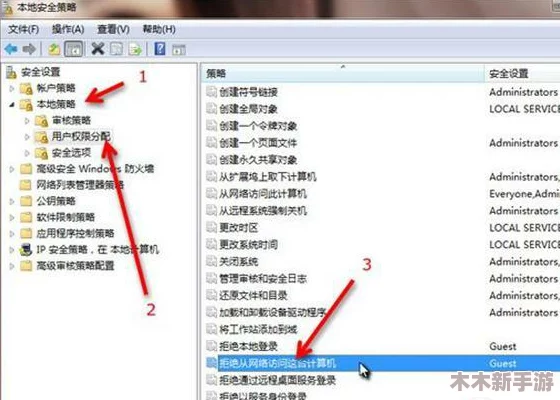
如果你需要经常访问某个共享文件夹,可以通过映射网络驱动器来实现。打开文件资源管理器,选择“此电脑”,点击“计算机”选项卡,找到“映射网络驱动器”。在弹出的窗口中选择一个驱动器字母,并填写共享文件夹的网络地址。例如:\计算机名\共享文件夹名。勾选“重新连接”选项,以便下次启动计算机时自动连接。完成后,点击“完成”即可在“此电脑”中查看共享的网络驱动器。
用户反馈对于任何新系统的使用体验至关重要。在设置文件夹和打印机共享过程中,很多用户表示步骤清晰,从未遇到过较大的麻烦。然而,也有一些用户提到,在复杂的网络环境中,时常需要手动调整网络安全设置,才能顺利完成共享。这提醒我们,保持系统和网络设置的灵活性和适应性是非常重要的。
网友评价方面,许多用户对Windows 11的局域网功能表示赞赏,认为操作简单直观,尤其是在多台设备协作时,显著提高了工作效率。但是也有用户反映,在不同品牌的设备之间共享时,偶尔会出现兼容性问题,这对某些用户而言是一种困扰。整体来看,Windows 11在局域网共享方面的表现值得肯定,但仍需对不同环境和设备的兼容性进行优化。
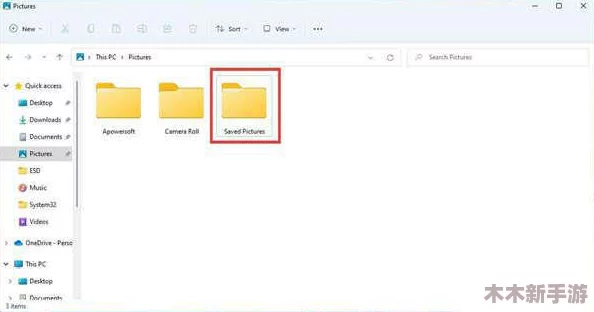
在共享文件夹、打印机和网络驱动器的过程中,用户可能会遇到一些常见问题。例如,某些用户可能会发现无法访问共享文件夹。在这种情况下,请确保文件夹的共享权限设置正确,同时确认网络设置允许设备访问。还有人可能会询问如何取消共享,操作同样简单,只需返回文件夹的共享属性,将共享选项取消即可。
以上过程为Windows 11的局域网设置提供了清晰的指导,结合用户反馈和评价,进一步增强了操作的可行性。在现实应用中,用户可以依据具体需求,灵活调整设置,充分发挥Windows 11在局域网中的优势。