如何在内容警告提示下安全有效地开启麦克风权限
警告提示下安全有效地开启麦克风权限,主要涉及到操作系统层面和具体应用程序(如游戏)的设置,以下是一般的步骤和建议:
一、操作系统层面
1. Windows系统
1、检查麦克风硬件:
- 确保电脑的麦克风硬件正常且已安装正确的驱动程序。
- 确认电脑是否内置麦克风或已正确连接外置麦克风。
2、开启麦克风权限:
- 点击任务栏右下角的音量图标,右键点击“声音设置”。
- 在“声音”窗口中,选择“麦克风隐私设置”。
- 在“麦克风”页面中,确保“允许应用访问你的麦克风”选项已开启。
- 向下滚动,找到需要开启麦克风权限的应用程序(如内容警告游戏),确保其后的开关已开启。
2. macOS系统
1、打开系统偏好设置:

- 点击苹果菜单,选择“系统偏好设置”。
2、设置麦克风权限:
- 在“系统偏好设置”窗口中,点击“安全性与隐私”。
- 在“安全性与隐私”页面中,选择“隐私”选项卡。
- 在左侧列表中选择“麦克风”,然后在右侧列表中找到需要开启麦克风权限的应用程序(如内容警告游戏),勾选其复选框。
二、应用程序层面(以游戏为例)
1、启动游戏:
- 正常启动游戏内容警告。
2、打开设置选项:
- 在游戏客户端的主菜单页面打开设置选项。
3、设置音频选项:
- 点开里面的音频选项,在音频设置中找到“语音聊天模式”选项。
- 语音聊天有两个模式:按键说话模式(Push to Talk)和游戏全局的语音自由麦模式(Voice Detection)。
- 按键说话模式:一般来说只需要按下V键(或其他设定的按键)以后就可以开麦说话了。
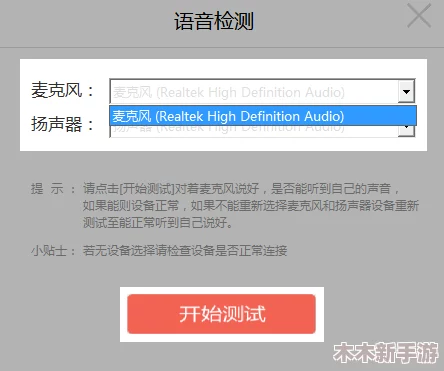
- 全局语音模式:只要打开麦克风便可以聊天,无需按键。
4、选择适合的语音模式:
- 根据个人习惯和游戏需求选择合适的语音聊天模式。
三、安全建议
1、定期检查权限设置:
- 定期进入操作系统的隐私设置,检查麦克风权限是否被未经授权的应用访问。
2、谨慎授权新应用:
- 在安装新应用时,仔细阅读应用的隐私政策,了解该应用如何使用麦克风功能,如果隐私政策不明确或存在疑虑,谨慎授权。
3、注意应用行为:
- 如果发现应用在未经授权的情况下使用了麦克风功能,或者麦克风指示灯频繁闪烁,立即关闭该应用的麦克风权限,并考虑卸载该应用。
4、保持系统更新:
- 保持操作系统的最新版本,以确保手机或电脑的安全性和隐私保护。
通过以上步骤和建议,您可以在内容警告提示下安全有效地开启麦克风权限,并享受游戏的语音聊天功能。