古剑奇谭3:快捷截图按键全攻略,轻松捕捉游戏精彩瞬间
在《古剑奇谭3》中,快捷截图按键及相关功能的使用对于捕捉游戏精彩瞬间至关重要,以下是一份详细的快捷截图按键全攻略:
一、基础截图按键
Print Screen键:这是游戏中最基本的截图按键,按下此键后,游戏中的当前画面会被保存到系统的剪贴板中,随后,玩家可以打开画图工具(如Windows自带的画图软件)、Photoshop或其他图像编辑软件,通过粘贴功能将截图导入,并进行保存或进一步编辑。
二、游戏内置截图功能
截图保存至游戏相册:《古剑奇谭3》还提供了将截图直接保存到游戏内置相册的功能,这样,玩家无需手动粘贴和保存,即可在游戏内方便地查看和分享这些截图。
三、高级截图技巧与工具
拍照模式(F2键):按下F2键可以开启或关闭拍照模式,在拍照模式下,玩家可以自由调整视角、焦距、光线等参数,以获得更加完美的游戏画面截图。
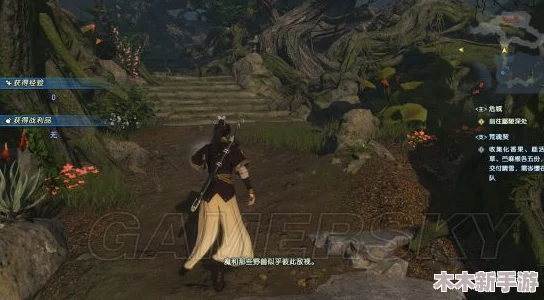
NVIDIA Ansel工具:如果玩家的电脑配备了NVIDIA显卡,那么还可以利用NVIDIA Ansel这一强大的截图工具,在游戏中非剧情动画进程中,同时按下Alt+F2即可启用Ansel,游戏中的建模将静止,玩家可以使用键盘和鼠标来控制镜头,选择滤镜、调整画面参数,甚至进行360°全景截图等高级操作。
四、截图保存路径与注意事项
截图保存路径:在Windows XP系统中,截图默认保存在C:\Documents and Settings\XX\Local Settings\Application Data\Aurogon Games\GuJian\ScreenShots目录下;在Vista和Windows 7及以上系统中,截图默认保存在C:\Users\XX\AppData\Local\Aurogon Games\GuJian\ScreenShots目录下(其中XX为系统当前用户名),需要注意的是,Local Settings与Local目录为隐藏目录,可能需要设置文件夹选项以显示隐藏文件。
注意事项:
* 在截图时,请确保游戏已经正常运行,并且没有出现卡顿或崩溃等问题。
* 在保存截图时,请选择合适的文件格式和分辨率,以确保截图的清晰度和质量。
* 如果使用NVIDIA Ansel等高级截图工具,请确保显卡驱动已更新至最新版本,以获得最佳性能和兼容性。
五、截图分享与互动
分享截图:将截图分享到社交媒体或其他平台上,与更多玩家一起分享游戏的乐趣和精彩瞬间,这不仅可以增加游戏的互动性,还能让玩家之间建立更紧密的联系。
通过以上攻略和技巧,相信玩家们在《古剑奇谭3》中能够轻松捕捉绝美瞬间,并享受更加丰富的游戏体验。