解决IE浏览器无法验证发布者身份的安全问题与策略
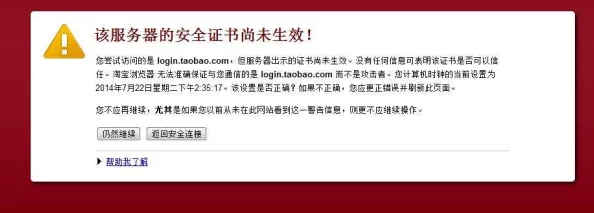
IE浏览器无法验证发布者身份的安全问题,通常是由于浏览器的安全级别设置过高,导致无法安装未经验证的软件或插件,针对这一问题,可以采取以下策略进行解决:
一、调整ActiveX控件和插件设置
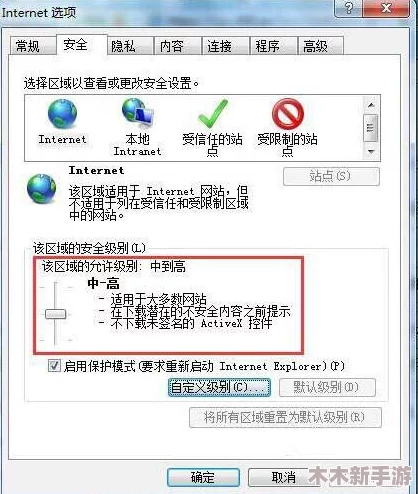
1、打开IE浏览器:进入主界面后,单击右上方的“设置”选项,在下拉菜单中点击“Internet选项”。
2、进入安全选项:在Internet选项对话框中,单击上面的“安全”选项。
3、自定义安全级别:在安全选项下,点击“自定义安全级别”按钮。
4、启用未签名的ActiveX控件:在安全设置窗口中,找到“ActiveX控件和插件”部分,将“下载未签名的ActiveX控件”设置为“启用”或“提示状态”,如果选择“提示状态”,则在安装未签名的ActiveX控件时,浏览器会弹出提示框,用户可以根据需要选择是否安装。
二、调整高级安全设置
1、返回Internet属性对话框:在完成ActiveX控件和插件的设置后,返回到Internet属性对话框。
2、进入高级选项:单击上面的“高级”选项。
3、允许运行和安装软件:在高级设置栏中,找到“允许运行和安装软件,即使签名无效”选项,并将其勾选。
4、重启浏览器:完成设置后,重启IE浏览器以使更改生效。
三、其他注意事项
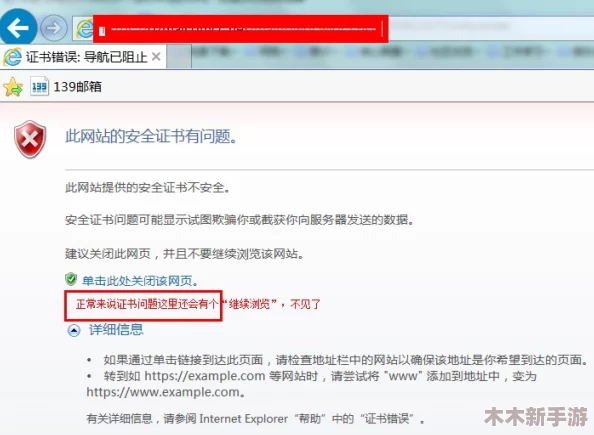
1、了解安全风险:降低浏览器的安全级别可能会增加计算机的安全风险,在调整安全设置之前,请确保了解可能带来的安全风险,并谨慎操作。
2、安装可信软件:在安装软件或插件时,请确保从可信的来源下载并安装,以避免安装恶意软件或病毒。
3、定期更新浏览器:保持IE浏览器的最新版本,以确保获得最新的安全补丁和功能更新。
4、使用其他浏览器:如果IE浏览器的安全问题持续存在,可以考虑使用其他更安全的浏览器,如Chrome、Firefox等。
通过调整ActiveX控件和插件设置以及高级安全设置,可以解决IE浏览器无法验证发布者身份的安全问题,用户还需要注意了解安全风险、安装可信软件、定期更新浏览器以及考虑使用其他浏览器等事项,以确保计算机的安全和稳定。